について徹底解説!.jpg)
PPモジュールのBOM、指図の画面に「固定数量フラグ」という項目があります。
この記事では「固定数量」をフラグをONにしたときにどのような動きをするか、どのようなケースで使用するか解説します。
(前提)固定数量フラグの設定
まず前提として固定数量フラグは、BOMおよび指図で設定することができます。
設定箇所を下に書いているので、手元に実機がある方は、実機も見つつ記事を読み進めていただけると理解が深まるかと思います。
BOM
BOMマスタでの固定数量フラグの設定箇所は以下です。
- CS01(BOMマスタ登録)もしくはCS02(BOMマスタ変更)の画面を開きます。
- ヘッダ品目・プラント・BOM用途を入力し、Enter
- 構成品明細をダブルクリック
- 数量データセクションの「固定数量」にチェックを入れる
BOMでは、構成品ごとに数量を固定とするかどうかを設定できます。
指図
指図での固定数量フラグの設定箇所は以下です。
- CO01(製造指図登録)もしくはCO02(製造指図変更)の画面を開きます。
- 登録の場合はヘッダ品目・プラント・指図対応を入力、変更の場合は指図番号を入力し、Enter
- 構成品目概要のボタンをクリック
- 構成品明細をダブルクリック
- 数量セクションの「数量固定」にチェックを入れる
設定箇所は上のとおりですが、BOMですでに固定数量フラグをONにしている場合、指図登録時に自動で固定数量フラグがONの状態で登録されます。
指図ごとに固定数量フラグをON/OFFを使い分けたい場合、BOM数量ではなく指図数量で構成品数量を固定にしたい場合は、指図登録時にマニュアルでフラグONにします。(BOM数量・指図数量の違いについては、次の章で詳しくお話しします。)
固定数量フラグON時の挙動
固定数量フラグをONにしたとき、BOM・指図・実績の数量がそれぞれどのようになるか解説していきます。
実績数量の場合、通常のT-code: MIGOを使うと実際に使用した数量をマニュアルで入力することが可能で、固定数量ではない数量で出庫ができるので、今回はバックフラッシュを使用することを前提に話を進めていきます。
バックフラッシュについてはこちらの記事で詳しく解説しているので、こちらも参考に読んでみてください。

通常のケース
まずは数量がどのように変わるか比較しやすいように通常のケース(固定数量フラグOFF)のお話しをします。
このようなBOMがあったとします。
| 生産品/構成品 | 品目 | 数量 | 固定数量フラグ |
| 生産品 | コーヒー豆(袋) | 200g | – |
| 構成品 | コーヒー豆 | 200g | OFF |
| 包装パック | 1袋 | OFF |
固定数量フラグがOFFの場合、BOM→指図→実績はこのような数量で遷移します。

指図の生産数量が250gになることにより、構成品のコーヒー豆は250g、包装パックは2袋になります。
(包装パックが1.25袋にならないのは、袋という数量単位が小数を許可していないためです)
このように固定数量フラグOFF(通常のケース)の場合、生産数量の比率に合わせて、指図の構成品数量が決まります。
ちなみに実績数量も固定数量フラグがOFFのため、実際に入庫した数量・出庫した数量を実績計上します。(上の図で言うと、コーヒー豆(袋):260g入庫、コーヒー豆:260g出庫、包装パック:1袋出庫)
BOMの固定数量フラグON
続いてBOMの固定数量フラグがONのケースです。
ここでは構成品の「包装パック」が固定数量フラグONだったと仮定して話を進めます。
| 生産品/構成品 | 品目 | 数量 | 固定数量フラグ |
| 生産品 | コーヒー豆(袋) | 200g | – |
| 構成品 | コーヒー豆 | 200g | OFF |
| 包装パック | 1袋 | ON |
BOMの固定数量フラグがONの場合、BOM→指図→実績はこのような数量で遷移します。

上の図から分かるとおり、生産数量が250gになっても、包装パックは2袋にはならず、固定数量の1袋のままになります。
「生産数量が増えても減っても、1袋に入れるんだ」という運用をしている会社であれば、使えそうですね。
指図の固定数量フラグON
続いて指図の固定数量フラグがONのケースです。
ここでは構成品の「コーヒー豆」を指図上のみで固定数量フラグONにしたと仮定して話を進めます。
指図の固定数量フラグがONの場合、BOM→指図→実績はこのような数量で遷移します。

「(前提)固定数量フラグの設定」のところでもお話ししたとおり、BOM上は固定数量フラグをOFFの状態で、指図のみに固定数量フラグをONにする場合、マニュアルでフラグをONにする必要があります。
この場合、指図の構成品数量は生産数量の比率でセットされます。
ポイントは実績数量のところです。
構成品出庫するとき、指図の数量どおりに出庫されるようになります。
上の図では生産数量が260gですが、構成品数量は指図の固定数量どおり250gとなります。
実績数量を1つ1つ計量せず、とりあえず指図数量で出庫計上しておきたいという運用の場合は便利そうです。
どのようなケースで使用できるか
では実際にどのようなケースで使用できるかお話ししていきます。
BOM・指図・実績の数量の遷移でも分かるように、BOMで固定数量フラグをONにする場合と指図段階で固定数量フラグをONにする場合では、指図上の数量が異なります。
そのため、BOM・指図のそれぞれで、どのようなケースで使用できるかお話ししていきます。
BOMで固定数量フラグをON
BOMで固定数量フラグをONにする場合、BOMの構成品数量で指図・実績の数量が決まります。
そのため、生産数量に関係なく構成品数量が決まる場合、BOMの段階で固定数量フラグをONにします。
例えば、AmazonがSAPを使っているとした場合、最終の梱包工程の段ボールには固定数量フラグをONにしていると想定できます。
Amazonで注文し、届く商品は必ず1つの段ボールに梱包された状態になっています。
商品が1つだけでなく、複数注文した場合も1つの段ボールに梱包されています。

つまり、生産数量(商品の数)に関係なく、段ボールは1つに決まるので、BOM上の段ボールという構成品数量は1で、固定数量フラグをONになっていると想定できます。
このように生産数量に関係なく、構成品数量が固定の場合は、BOMの段階で固定数量フラグをONで有効活用できます。
指図で固定数量フラグをON
BOMでは固定数量フラグをOFFにし、指図の段階で固定数量フラグをONにする場合、生産数量の比率で構成品数量を固定にしたい場合に使用します。
例えば、コーヒー豆の例で言うと、指図ごとに生産数量を、
- 400 g
- 600 g
- 1,000 g
という指図を登録すると、構成品数量もそれぞれ、
- 400 g
- 600 g
- 1,000 g
となります。
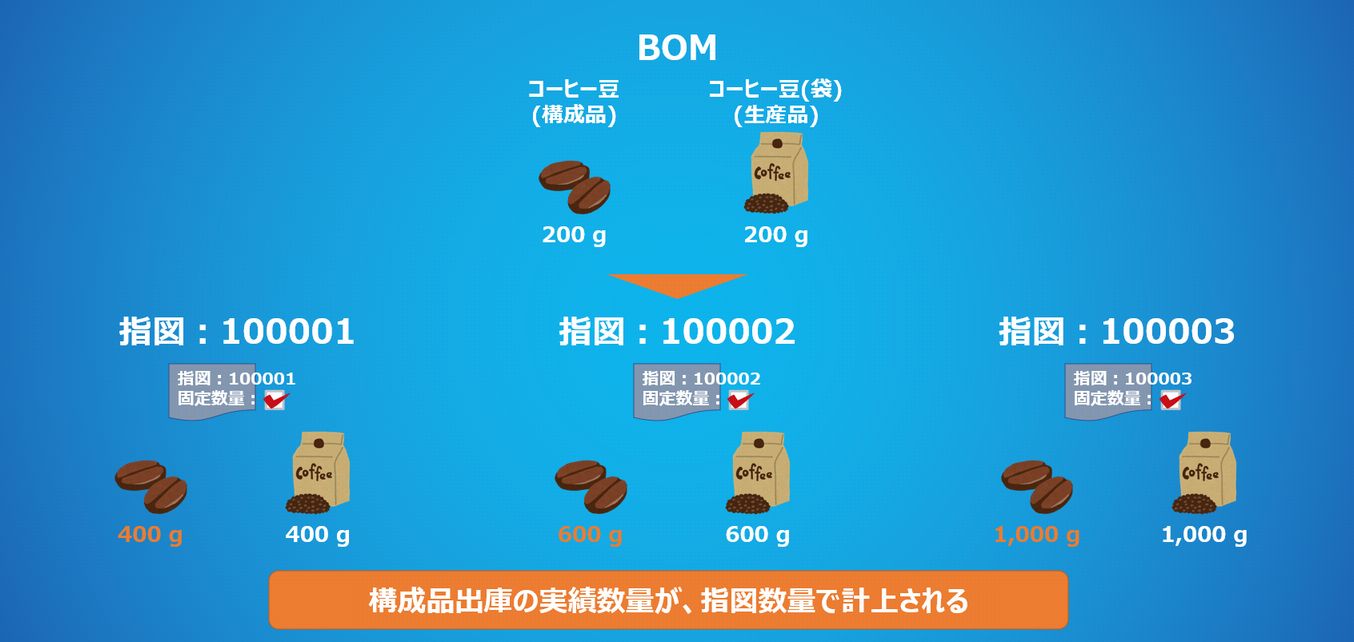
このとき、実績数量を指図の構成品数量で出庫したい場合、固定数量フラグをONにすることで出庫数量を指図数量どおりに計上することができます。
コーヒー豆のケースだと、実際に出庫した数量はキッチリ400g とはならず、398gであったり、407gであったり、ブレが出るはずです。
ブレどおりに出庫数量をきっちり計量し、実績計上する場合は固定数量フラグを使用する必要はありません。
しかし、実績計上段階では、1つ1つ計量することは業務運用上難しく、いったん指図数量どおりに計上しておき、月末棚卸などで在庫数量調整しておくなどの場合は、有効です。
(注意点)指図の固定数量フラグONはマニュアル
指図段階で固定数量フラグをONにしたい場合、マニュアル(手作業)で固定数量フラグを1つ1つONにチェックする必要があります。
指図登録時に自動で固定数量フラグをONにするコンフィグもありません。
おそらくですが理由は、SAPがどの構成品目の固定数量フラグをONにすればいいか判別できないためだと思われます。
そのため、指図登録時に固定数量フラグを自動でONにしたい場合、アドオンが必要です。
指図タイプ・構成品目の品目グループごとに固定数量フラグをONにする構成品を判別し、チェックを入れる
また固定数量フラグを自動でONにしたはいいものの、指図登録後にヘッダ品目の数量を変更した場合、固定数量フラグがONの構成品数量は変更されません。
例えば、ヘッダ品目数量:400 g、構成品数量:400 g と指図登録したのちに、ヘッダ品目数量を600 g に変更しても、構成品の固定数量フラグがONの場合、構成品数量は600 g に変更されず、400 g のままになります。
サマリ
実績計上数量を一定の数量で計上したい場合、固定数量フラグを使用することは有効です。
要件に合わせ、BOM段階で固定数量フラグをONにしておくのか、指図段階で固定数量フラグをONにするのか、判別する必要があります。
また、指図段階で固定数量フラグをONにする場合は、マニュアルでチェックを入れる必要があることは注意する必要があります。




.jpg)