変更番号とは、BOM・作業手順・製造指図の変更管理・バージョン管理をする機能です。
この記事では変更番号の使い方、変更番号の登録方法について解説します。
変更番号の使用ケース
変更番号とはPPモジュールの機能で、BOM・作業手順・製造指図の変更管理・バージョン管理をするために使われます。
ではどういったケースで、BOM・作業手順・製造指図の変更管理をしたいかを説明します。
BOM・作業手順での変更番号の使用ケース
まず大前提として、BOM・作業手順が何に使われるかをさらっと解説します。
BOM・作業手順は、製品を作るのに「どんな材料をいくら使うか」、「どんな作業にどれくらい時間がかかるか」という情報を管理しています。
そしてBOM・作業手順を元に製品の「標準原価」が計算されます。
どういうことかと言うと、
- 「どんな材料をいくら使うか」→ 材料費
- 「どんな作業にどれくらい時間がかかるか」→ 加工費
という材料費 + 加工費 = 生産品費用(標準原価)という計算がされます。
つまりまとめると、BOM・作業手順は、
- 製品を作るためのレシピ・マニュアル情報を持っている
- 製品の標準原価を計算する元情報
という2つの観点で管理されます。
ここで変更番号の話に返ってきますが、変更番号を使ってBOM・作業手順の変更管理をしたいケースは、
- 過去のレシピ・マニュアル情報を管理したい
- 過去の標準原価の元情報を管理したい
という2つの要件から使用することが多いです。
【①過去のレシピ・マニュアル情報を管理したい】
①は生産管理部門からの要望で、変更番号を使用することが多いです。
生産管理部門が、生産分析のために、過去にどのようなBOM(レシピ)・作業手順(マニュアル)だったかを見たいために使用する事例が多いです。
【②過去の製造原価の元情報を管理したい】
②は経理部門からの要望で、変更番号を使用することが多いです。
経理部門が過去の標準原価と現在の標準原価を比較する元ネタとして、過去のBOM・作業手順を管理したいという要望から、変更番号を使用する事例が多いです。
製造指図での変更番号の使用ケース
製造指図とは、製造現場の担当者に「この製品をいくら作ってね」、「この作業手順で、この材料をいくら使ってね」という作業指示の情報です。
だいたいの業界・企業では製造指図が出ると、そのまま現場の担当者が製造指図に従って製造を始めます。 つまり、製造指図が出てから製造指図の変更をする業界・企業はほとんどありません。
では、どういった業界・企業が、製造指図(作業指示情報)の変更管理・バージョン管理をしたいのでしょうか?
それは船舶業界・航空機業界です。
船舶業界・航空機業界は「受注設計生産形態」です。
そのため、オーダーメイドで設計をし、設計を元に製造指図が登録されます。
ただし設計は初版が確定バージョンではなくて、設計修正が何度もかかり、そのたびに製造指図が変更されます。
そのため、設計修正のたびに変更される製造指図を変更管理・バージョン管理をしたいという要望が、船舶業界・航空機業界の場合は、あります。
変更番号のコンセプト
SAPで変更番号を使用したときのコンセプト・動きについて解説していきます。
まず変更番号マスタを登録します。
変更番号マスタには、「有効開始日」「どのマスタ・トランに使うか」を設定しておきます。

その後、BOM登録・作業手順登録時に、事前に登録しておいた変更番号マスタを指定します。
すると、このようなイメージで有効開始日が過去であれば有効、未来であれば無効の状態になります。
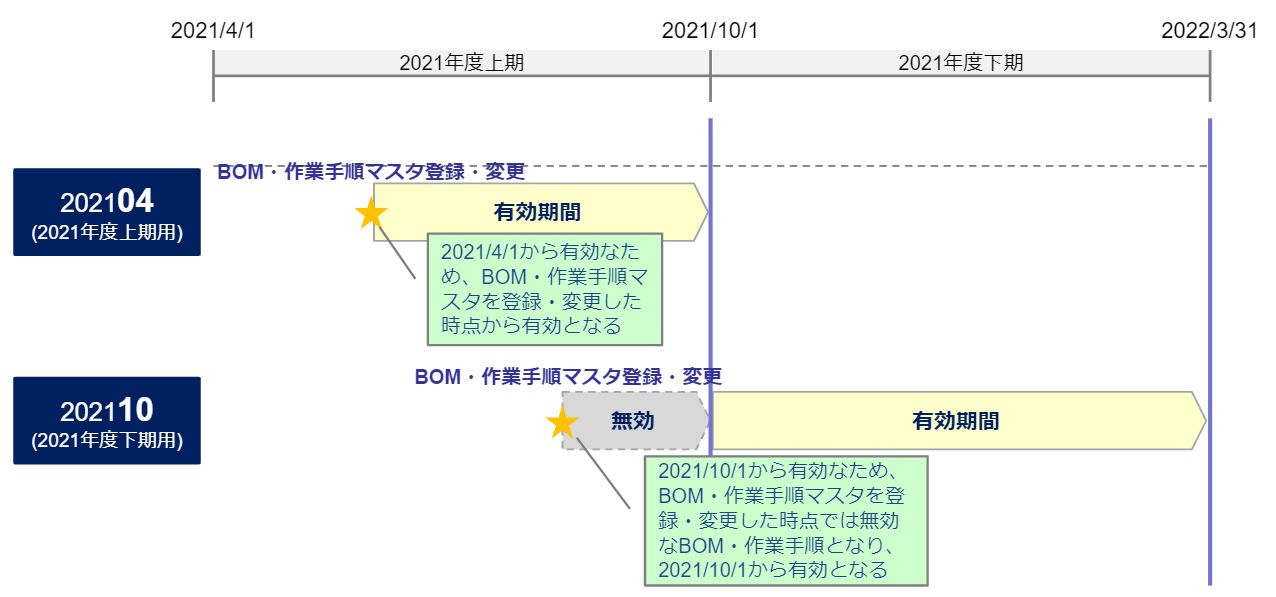
例えば、今日が2021/6/15 だとすると、変更番号:202104(有効開始日 2021/4/1)でBOM・作業手順マスタを登録すると、変更番号の有効開始日は過去なので、登録時点で有効なマスタとして扱われます。
変更番号:202110(有効開始日 2021/10/1)でBOM・作業手順マスタを登録すると、変更番号の有効開始日は未来なので、登録時点では無効なマスタとして登録されますが、2021/10/1が来た時点で有効となり、変更番号:202104 のバージョンのマスタは無効になります。
変更番号の使用方法
それではSAPでの変更番号の使用方法について解説していきます。
変更番号マスタ登録
T-code:CC01 にて、変更番号マスタを登録します。
登録時に、「有効開始日」「どのマスタ・トランに使用するか」を設定します。
BOM・作業手順・製造指図登録
BOM・作業手順・製造指図を登録するときに「変更番号」の項目に、T-code:CC01で登録した変更番号マスタを指定し、マスタ・トラン登録していくだけです。
変更番号の有効開始日を自動で導出し、いつから有効なのかを判別します。
過去バージョン確認方法
BOM・作業手順・製造指図の過去バージョンの確認方法は、変更・照会のトランザクションコードから、変更番号の項目に確認したバージョンの変更番号を入力し、Enterを押すと確認できます。
例えば、2015/4/1開始の変更番号を “201504” としBOM登録していた場合、T-code:CS03(BOMマスタ照会)で変更番号の項目に”201504″ を入力し、Enterを押すと、2015/4/1時点のBOMマスタの照会ができます。
今日学んだこと!
|




.jpg)